ガイド
Galaxy Z Fold で読む:EPUB と PDF を見開きで
Galaxy Z Fold を開くと、手の中にあるのは開いた文庫本にかなり近いものです。とはいえ、スマホのページを折り目の上まで引き伸ばしても、それは本ではありません。Tomelet が渡すのは、本そのものです。向かい合う 2 ページ、ノドになる折り目、そして閉じるたびに保たれる読書位置。そのしくみと、知っておきたいいくつかの設定を紹介します。
Google Play で無料、アカウント不要。
開けば、本が開く
Google Play から Tomelet を入手し、本を開いて、スマートフォンを開く。準備はそれだけです。
EPUB はひとりでに 2 ページを横に並べたレイアウトになり、紙の本と同じ組み合わせで見せます。最初のページは単独で、そのあとは 2 ページずつ。2 つのページは折り目で合わさります。紙の本なら、まさに綴じられている場所です。だから、本文の行が折り目をまたぐことも、ボタンが折り目の上に乗ることもありません。
文字の大きさを変えれば、本文は新しいページへと流れ直します。それでも折り目はノドのままです。
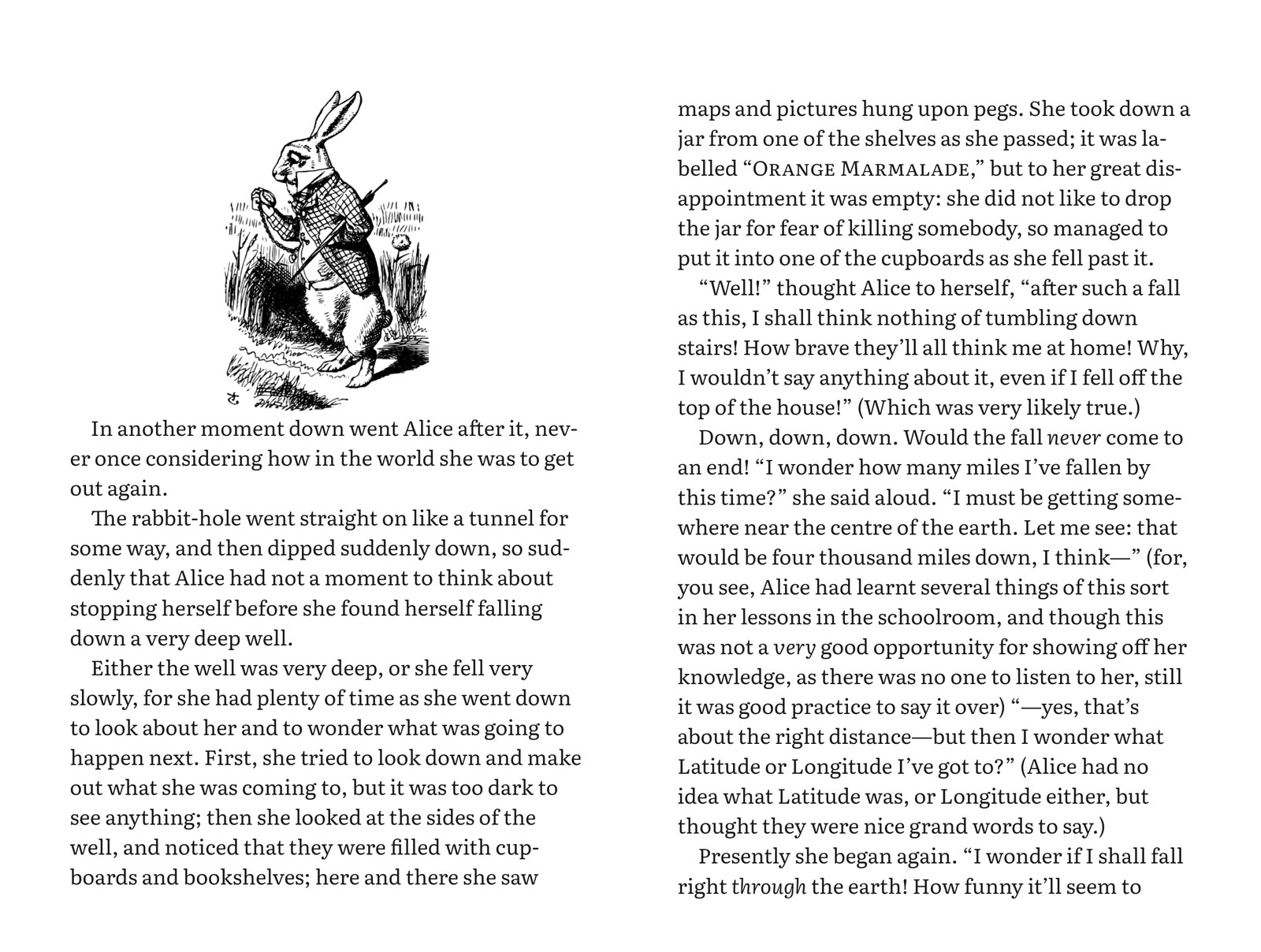
どんな本も、見開きで
小説などの EPUB
ひとりでに 2 ページで開きます。
固定レイアウトの EPUB
絵本、料理本、教科書など、1 ページずつデザインされた本は、出版社が組んだとおりに開きます。出版社が左に置いたページは左のまま。作り込まれたページがリフローされることはありません。
コミック
コミックも見開きで開きます。見開きが 1 ページずれて見えるときは、「1ページずらす」で表紙と次のページを組み合わせられます。1 枚の横長の画像として印刷された見開きは、「横長のページ」で、そのまま表示するか、分割するか、回転するかを選べます。
PDF は独自の「ページレイアウト」設定を持ちます。PDF はスクロールして読むことが多いからです。「見開き」を選べば、表紙は単独で、そのあとは 2 ページ 1 組で、見開きごとにめくれます。「スクロール」と「ページめくり」も、必要なときにいつでも選べます。
本ごとに選べる
表示の設定を開くと、「ページ割」で本ごとに 3 つの選択肢から選べます。選んだ設定は、このスマートフォン上のその本だけのものです。同期はされないので、Galaxy Z Fold では小説を見開きで読みつつ、ほかのデバイスはそれぞれのレイアウトを保てます。PDF は独自の「ページレイアウト」の選択を保ちます。
自動
2 ページが無理なく収まるときは 2 ページ、収まらないときは 1 ページを表示します。
単ページ
画面がどれだけ広くても、1 ページのままです。
見開き
2 ページが収まるところでは、いつでも 2 ページを表示します。
右から左へ、上から下へ
見開きは、その本自身のページ送りの向きに従います。アラビア語やヘブライ語の本、そして縦書きの日本語の本は、印刷された本と同じように、右側のページから始まり、左へめくれます。
コミックなら、「マンガ(右から左)」のスイッチで、このデバイス上でその本のページを右から左へめくれます。
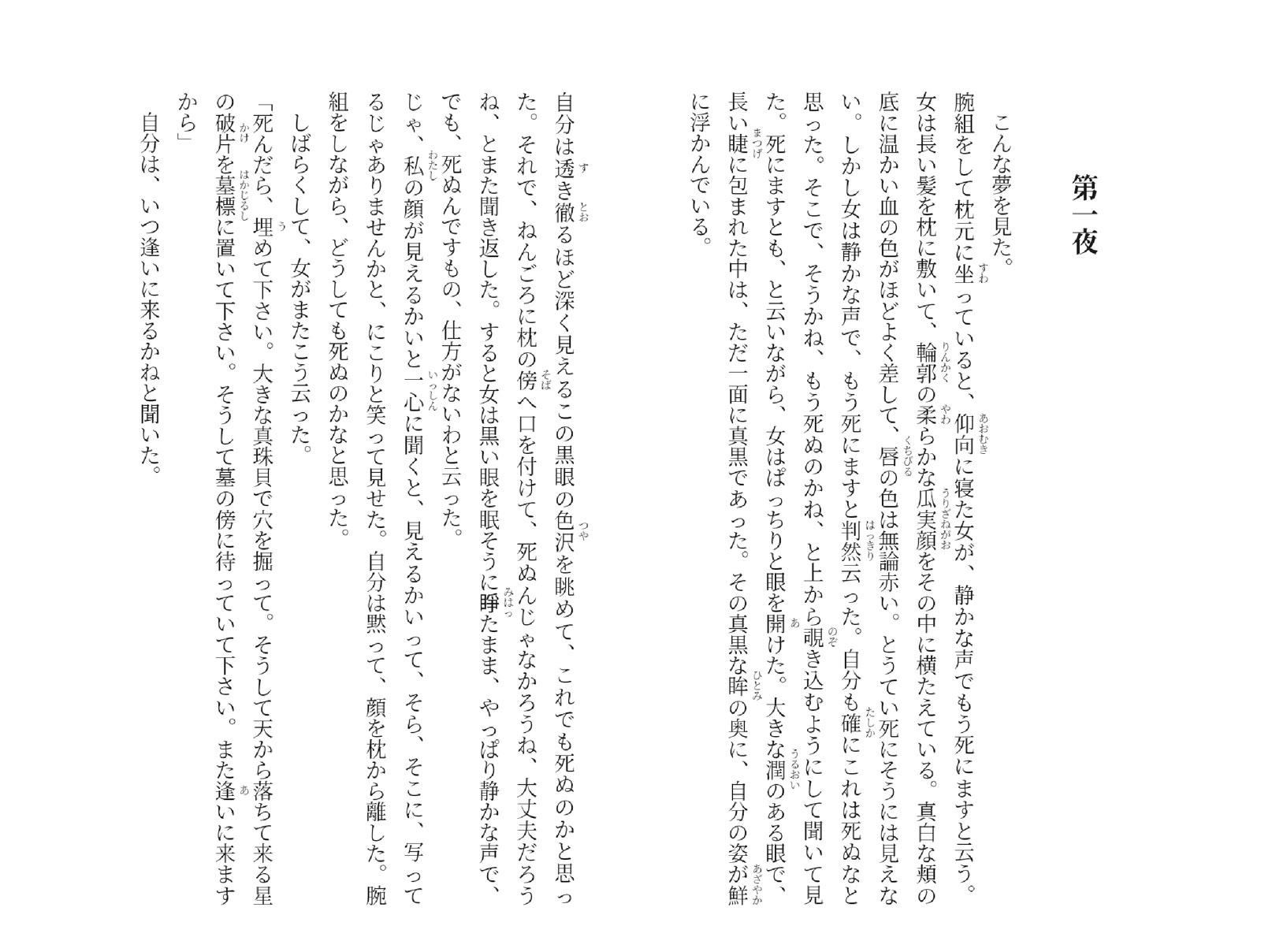
文の途中で閉じる
スマートフォンを閉じると、読んでいたページがカバー画面で単ページとして続きます。開けば、同じ場所が再び 2 ページで開きます。
再読み込みも、位置の飛びもありません。Tomelet は読書位置をページ番号ではなく、本文の中の位置で覚えています。画面が変わるたびに、ページ数も変わるからです。ハイライト、メモ、ペンの手書きは、それぞれの言葉の上に残ります。開いていたツールバーも、書きかけのメモも、そのままです。折りたたんでも本の外に出ることはないので、広告が出ることもありません。
折りたたんだときにアプリがカバー画面で続くかどうかは、スマートフォン側の設定で決まります。Tomelet はその設定に従います。
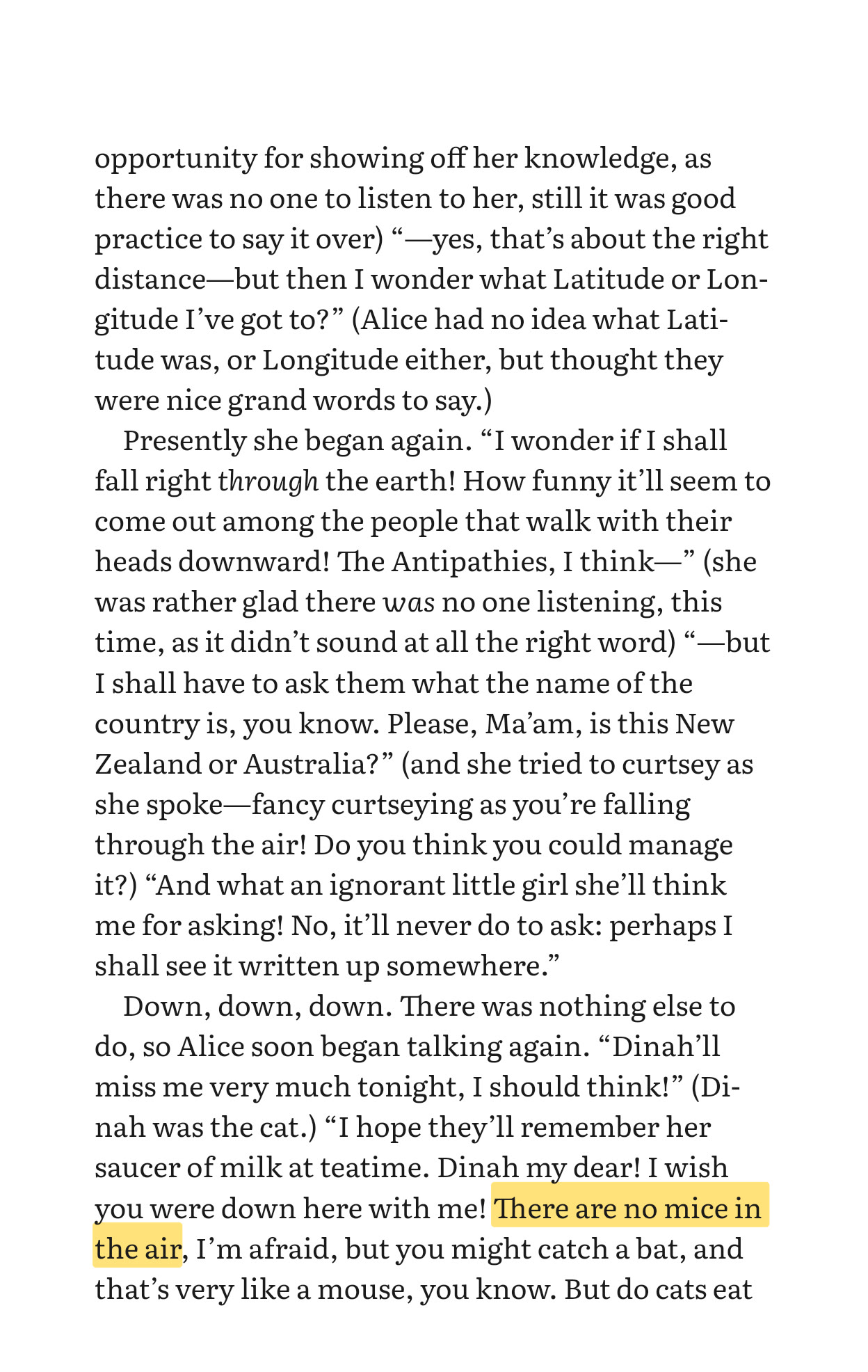
半開き:本のように持つ、テーブルに置く
Android では、スマートフォンが半開きであることを知らせると、Tomelet は折り目に合わせて画面を組み替えます。
本のように持つ
Android の折りたたみ端末を半開きにし、折り目を縦にして両手で持つと、折り目の両側に 1 ページずつ表示されたまま、読書用の操作ボタンは折り目を避けて外側の端に並びます。
テーブルに置く
Android の折りたたみ端末を半開きにし、折り目が横に走るようにテーブルに置くと、ページは上半分に、読書用の操作ボタンは下半分に移ります。ページスライダー、目次、しおりとメモ、表示の設定パネルです。上半分でのページめくり、テキストの選択、描画は、ふつうのスマートフォンとまったく同じように使えます。
ほかのアプリと並べて
画面分割で Tomelet を使うと、1 ページを表示し、折り目の位置を推測しません。
読むのは無料。同期は有料。
リーダーは無料で、アカウントも不要です。体験版ではなく、完全なリーダーです。すべての形式、ハイライト、メモ、しおり、ペンの手書き、Markdown や JSON へのエクスポート、そして Galaxy Z Fold での見開き表示まで。それを支えるのは、本を開く前に表示されるスキップ可能な広告 1 回だけ。読んでいる最中に広告が出ることは決してありません。
Tomelet Sync(14 日間の無料トライアル後は月額 9.99 米ドル)は、本、読書位置、ハイライト、メモ、手書きをデバイス間でエンドツーエンド暗号化して同期し、広告もなくします。ライブラリはアップロードされる前にデバイス上で暗号化され、鍵を持つのはあなたのデバイスだけ。サーバーが保管するのは、サーバー自身には読めないデータです。
よくある質問
質問と回答
Tomelet は Galaxy Z Fold で 2 ページ表示できますか?
はい。開いた内側のディスプレイでは、EPUB、固定レイアウトの EPUB、コミックを、折り目をノドにした見開きで表示します。PDF は「ページレイアウト」で「見開き」を選んでください。どの本も 1 ページ表示に戻せます。
読んでいる途中でスマートフォンを折るとどうなりますか?
スマートフォンの設定でアプリがカバー画面で続くようになっていれば、読んでいたページがカバー画面で単ページとして続き、開くと同じ場所で見開きに戻ります。ハイライト、メモ、ペンの手書きは付けた場所に残ります。
右から左へ読む本や縦書きの本は、正しい向きで開きますか?
はい。見開きは本のページ送りの向きに従うので、アラビア語、ヘブライ語、縦書きの日本語の本は右側のページから始まり、左へめくれます。
見開きで読むのは無料ですか?
はい。見開き表示は無料のリーダーに含まれています。有料のサブスクリプションである Tomelet Sync は、デバイス間のプライベートな同期を追加します。